onOne Software Perfect Photo Suite 9

Na webu onOne Software se objevila možnost předobjednání balíku fotoeditačních nástrojů Perfect Photo Suite 9 za zvýhodněnou cenu. Nová verze aplikací pro pokročilou úpravu fotografií přináší řadu novinek, které dále rozšiřují možnosti předchozí verze, o které jsem psal zde. Nový zákazníci obdrží při předobjednávce okamžitě verzi 8.5.

Perfect Photos Suite 9 obsahuje sedm různých modulů, které jsou propojeny do jedné funkční aplikace. Jednotlivé moduly je možno také spouštět ve formě zásuvných doplňků z aplikací Adobe Photoshop, Adobe Photoshop Lightroom, Adobe Photoshop Elements a Aperture. Oproti minulé verzi chybí samostatný modul Perfect Mask, jehož funkce byly integorvány do modulu Perfect Layers. Po integraci modulu Perfect Focus do modulu Perfect Effects provedené v minulé verzi tak tvůrci pokračují ve zvyšování komfortu práce s aplikací. Na základní funkce jednotlivých modulů a v nich proklamované novinky se podíváme v následujících odstavcích.

Perfect Browse 9 – rychlý organizér a prohlížeč fotografií, který byl do balíku přidán v minulé verzi. Autoři slibují opět zvýšení rychlosti načítání náhledů i u těch největších RAWů, systém hodnocení a tagování fotografií kompatibilní s Adobe Photoshop Lightroom, provázání s dalšími grafickými aplikacemi, tj. možnost využití browseru jako náhradu organizérů v Adobe Photoshop Lightroom, Adobe Photoshop nebo Aperture, dávkové přejmenování souborů, plnou kompatibilitu pro zápis a čtení metadat (EXIF, IPTC, XMP), výběr fotografií pro dávkové zpracování a úplnou škálu nástrojů pro hodnocení, popisování, kopírování, mazání, přesouvání a přejmenování fotografií. K fotografiím je možno přistupovat nejen v rámci počítače, ale také v rámci datových a cloudových úložišť.


Celý příspěvek

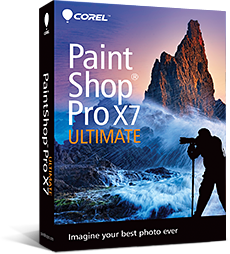
Corel PaintShop Pro X7

paintshop-pro-x7-ultimate-box

Corel PaintShop Pro býval před několika lety společně s Adobe Photoshop Elements cenově velmi výhodnou alternativou k velmi drahému a robustnímu Photoshopu. V nadsázce bylo možno z pohledu fotografa označovat tyto dvě aplikace jako 90% funkčnosti Photoshopu za 10% jeho ceny. Já osobně jsem hojně používal PaintShop Pro ve verzi X2, která také jako poslední vyšla lokalizovaná do češtiny a ve své době měla k dospělému Photoshopu blíže než Adobe Photoshop Elements. Postupem času se začala karta obracet na stranu Elements, které postupně začali přebírat pokročilejší funkce z dospělého Photoshopu, zatímco PaintShop Pro zůstával v jádru stejný a akorát na sebe začal nabalovat různá marketingová pozlátka v podobě instantních efektů apod.

Markantní rozdíl pak nastal s nástupem 64-bitové architektury PC. Zatímco Photoshop nabídl možnost práce v 64-bitech, čímž umožnil využití většího množství paměti (32-bitové počítače mohou adresovat pouze necelé 4 GB) a také dokázal využít vícejádrové procesory, z PaintShopu se stala sice funkčně vybavená, ale pro náročnější práci dosti těžkopádná aplikace. Corel dokázal na současné nároky zareagovat loni uvedením verze X6, která již byla 64-bitová a aktuální verzí X7 doplňuje řadu užitečných funkcí, které známe z Photoshopu. Celý příspěvek

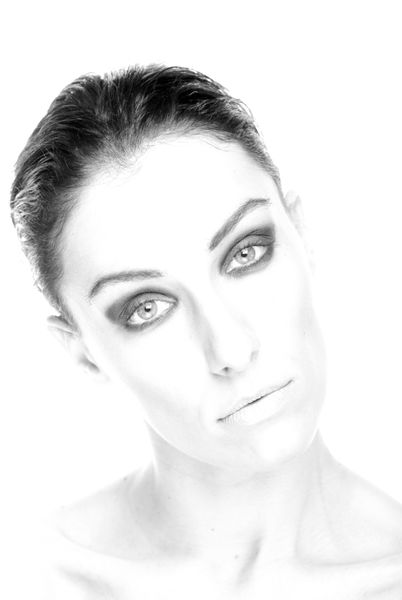
Adobe Photoshop – Napodobení techniky high-key

14082811_high-key_bw_final

Snímání technikou high-key se používá zejména v portrétní fotografii a také u dekorativní fotografie, např. u snímků květin. Fotografování je potřeba přizpůsobit jak snímanou scénu volbou světlých tónů oblečení, pozadí atd., tak i expoziční hodnoty – na místě je kompenzace expozice do kladných hodnot. Fotografie v high-key tonalitě se nejčastěji prezentují v monochromatické podobě, ale je možno vytvořit i barevné snímky.

Ve článku si předvedeme nenáročný postup napodobení efektu high-key snímku ve Photoshopu. Postup je aplikovatelný i u jiných editorů, podmínkou je ovšem možnost práce v barevném režimu CMYK a přístup k jednotlivým barevným kanálům. To je bohužel slabina většiny neprofesionálních editorů. Napodobení efektu je možno u libovolného standardně exponovaného snímku. Já jsem pro ukázku použil jeden neupravený studiový portrét. Celý příspěvek

Ashampoo Snap – oprava nefunkčnosti

Pro zachytávání obsahu obrazovky jsem si velmi oblíbil aplikaci Ashampoo Snap. Aplikaci jsem začal používat od její 3. verze. Aktuálně jsem byl nucen řešit nefunkčnost její 7. verze, která byla zcela shodná s nefunkčností 5. verze, kterou jsem používal před tím, a která mě donutila na upgrade na verzi 7. Aplikace přestala zničehonic v půlce dne fungovat. Po pokusu o zachycení screenshotu se otevřelo pouze prázdné rozhraní aplikace bez všech nástrojů a zachyceného obrázku. Nepomohla ani přeinstalace. Řešil jsem to tehdy upgradem ačkoli jsem byl s nabídkou funkcí 5. verze zcela spokojen. No a včera po několikaměsíčním bezproblémovém provozu 7. verze došlo v půlce dne k úplně stejným potížím jako kdysi u 5. verze.

S nastalou situací jsem se trápil asi hodinu a pak mě napadlo se podívat na složku, kterou si aplikace vytvořila v systémové složce „obrázky“, a do které si „dočasně“ ukládá nasnímané obrazovky. Když jsem viděl, že složka nabobtnala do velikosti 1,5 GB, tak jsem ji bez milosti smazal a k mému nadšení začala aplikace opět fungovat. Jen je škoda, že jsem na to nepřišel už před časem, mohl jsem si ušetřit peníze vynaložené za upgrade.

Převod katalogu z Aperture do Lightroomu

Ačkoli jsem uživatel PC s Windows a na Macu jsem v životě nepracoval, tak se ke mě dostala zpráva, že Apple ukončil vývoj Raw konvertoru Aperture, který byl na Macu rovnocenným soupeřem Adobe Photoshop Lightroomu. Včera se na blogu Terryho Whitea objevil odkaz na utilitu s jejíž pomocí se dá převést katalog z Aperture do Lightroomu. Nemám, jak bych vyzkoušel funkčnost utility, ale snad by to někomu mohlo pomoci.

Odkaz na článek (v angličtině) je zde:

http://terrywhite.com/convert-aperture-library-lightroom-free-utility/

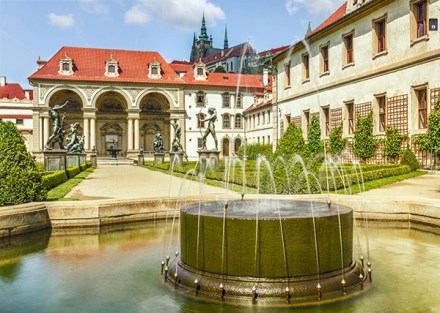
Valdštejnská zahrada

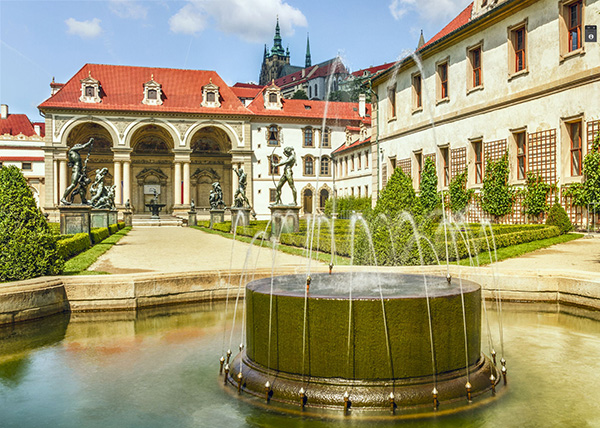
V minulých dvou týdnech jsem uveřejnil čtyřdílnou sérii článků fotografování a zpracování fotografie architektury, konkrétně se jednalo o záběr z Valdštejnské zahrady. Finální fotografie ve vyšším rozlišení je k nahlédnutí na webu 500px.

14062701_442_After

V jednotlivých částech seriálu jsem se postupně věnoval:

Mé další fotografie z volné tvorby si můžete prohlédnout na adrese http://janzemanphotography.com/volna-tvorba/.

Ukázky úprav před a po najdete na mém webu retuser.cz.

Photoshop – test filtru Shake Reduction (Redukce chvění fotoaparátu)

Už několikrát mě u portrétů, které jsem snímal za přirozeného světla s nízkou clonou, zachránil jeden z nejnovějších filtrů Photoshopu – Shake Reduction (Redukce chvění fotoaparátu), který je primárně určen k odstranění neostrosti způsobené pohybem fotoaparátu při snímání. U fotografií, kde snímám celou postavu, je problém, že se oči portrétu nacházejí v okrajových oblastech snímku, ve kterých je oproti středu snímku neostrá a nekvalitní kresba. To se týká zejména snímání s odcloněným objektivem, které je u portrétu žádoucí s ohledem k možnosti rozmazat kresbu v pozadí za portrétovaným.

Pro zkvalitnění svých fotografií jsem se rozhodl vyzkoušet různé varianty fotografování pro posouzení vlivu zvolené clony a technických pomůcek. Následně jsem se rozhodl na pořízených testovacích snímcích aplikovat filtr Shake Reduction (Redukce chvění fotoaparátu), abych zjistil, kolik se toho dá ještě zachránit při postprocessu. Moje dosavadní zkušenost s tímto nástrojem je taková, že fotografie určené pro prezentaci na webu nebo pro tisk v malém formátu (do 18 x 13 cm), které jsou poměrně hodně rozostřené v okrajových oblastech, se mi ve většině případů podařilo zachránit.

Fotografování


Fotografoval jsem vždy dvě série snímků. První s plně odcloněným objektivem a druhou s přicloněním o 2 clony na f/5,6, které ještě umožní rozmazat pozadí za portrétem. Fotografoval jsem na nejdelší ohniskovou vzdálenost mého teleobjektivu 200 mm, tj. 320 mm po přepočtu na políčku kinofilmu. Teoreticky byl tedy nejdelší z ruky udržitelný čas závěrky 1/320 s (převrácená hodnota ohniskové vzdálenosti). Pro testovací snímky jsem použil standardizovaný testovací obrazec dle ISO 12233, který jsem postupně fotografoval z ruky, z ruky s přiblesknutím, ze stativu a z monopodu.

ISO_12233-reschart.ai

Obrazec v PDF pro vytištění je možno stáhnout např. zde:

http://www.graphics.cornell.edu/~westin/misc/ISO_12233-reschart.pdf

Snímal jsem do formátu Raw a na pořízené snímky jsem v Lightroomu aplikoval základní úpravy – odstranění vad zkreslení objektivu, odstranění chromatické aberace, vyvážení bílé, odšumění (optimalizované pro můj fotoaparát v závislosti na použité hodnotě ISO), roztažení histogramu pro max. kontrast a základní doostření. Celý příspěvek

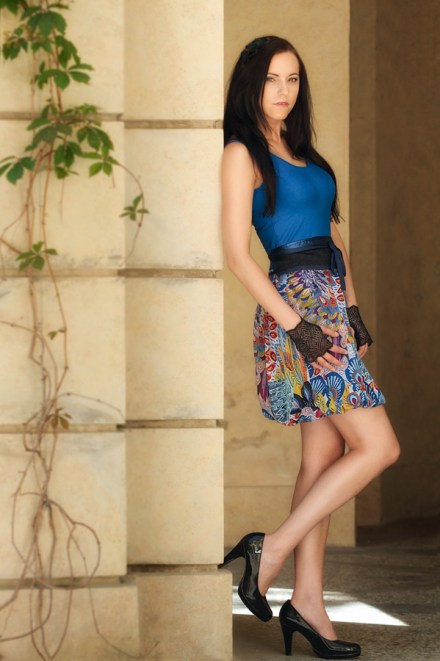
Fotografování – KP Salon (2)

Druhá fotografie z fotografování pro módní návrhářku Kateřinu Prokešovou (KP Salon). Fotografování probíhalo v Havlíčkových sadech. První fotografie je k nahlédnutí zde.

Nabídku portrétního fotografování si prohlédněte na webu portretyzeman.cz. Mé služby svatebního fotografa si objednejte na webu http://svatbyzeman.cz.

Nina_2

Valdštejnská zahrada – fotografie architektury (4. část)

Finální stylizace obrazu

14062701_442_After

V předchozích částech článku jsme se věnovali focení dílčích snímků, základní úpravě těchto snímků a jejich složení do obrazu s vysokým dynamickým rozsahem a úpravě tohoto obrazu. Dnes završíme celkovou tvorbu fotografie její stylizací. Všechny předchozí kroky byly provedeny s vědomím, že bude následovat tato finální úprava. Proto jsme nechali některé nevyřešené věci, jakými jsou celkový kontrast obrazu a mírná neostrost. Pokud bychom ke stylizaci nepřistoupili, museli bychom toto řešit během předchozích úprav.

Pro finální stylizaci fotografií téměř výhradně využívám řadu pluginů (zásuvných modulů) do Photoshopu. Většinu efektů, které pluginy obsahují je možno vytvořit přímo ve Photoshopu, ale je to oproti jejich využití značně zdlouhavé. Obecně je dobré vědět, jak který efekt vzniká, ale pro samostatnou práci je vhodnější použít postup, který ji urychlí. Kromě pluginů je také možno využít akce Photoshopu. Ty si můžete sami naprogramovat anebo se dají zakoupit akce hotové a odladěné. Celý příspěvek

Valdštejnská zahrada – fotografie architektury (3. část)

Zpracování a úprava obrazu s vysokým dynamickým rozsahem (HDRI)


14062701_442_After

předchozí části článku jsme upravili a sloučili zdrojové soubory do obrazu s vysokým dynamickým rozsahem (HDRI).

K načtení uloženého 32 bitového HDRI souboru do Lightroomu vyberu v modulu Library příslušnou složku v adresářovém stromu a zvolím příkaz Library → Synchronize Folder… Lightroom provede kontrolu složky s jejím záznamem ve svém katalogu a nabídne načtení nově přidané fotografie do katalogu. Celý příspěvek